Megauploud

quarta-feira, 11 de novembro de 2009

Kanario videoke, transforme a tela de seu pc em um karaoke com muitas musicas e pontuações


"Kanario Karaokê - Videokê com pontuação."

Kanario Karaokê é um programa de videokê para computadores, que utiliza arquivos do tipo Kar e Mid.
Além de tocar, ele também faz o reconhecimento de voz, mostrando no final a nota do cantor.
Com ele você pode também catalogar suas músicas preferidas.
Agora já vem com mais de 4000 músicas.
Observações
  • Sistema operacional Windows Me/XP/2000/2003
  • Antes de instalar o Kanario Karaokê você pode criar um ponto de restauração do Windows, assim, se não gostar do programa ou se ele não funcionar corretamente, você pode simplesmente restaurar o sistema para um ponto anterior à instalação do programa.Clique aqui e aprenda a criar um ponto de restauração.

segunda-feira, 9 de novembro de 2009

Cantasia programa que grava tudo que passa na tela do seu pc


                  CLIQUE NA IMAGEM PARA FAZER O DOWNLOAD DO PROGRAMA


O Camtasia Studio é um aplicativo completo para a criação e edição de vídeos a partir do ambiente de trabalho do Windows. Com ele você pode criar diversos tipos de vídeos explicativos sem dificuldades, como tutoriais de programas, apresentações e atividades comuns no computador.

O programa é completamente auto-explicativo e reúne suas funções em um visual simples e ao mesmo tempo moderno. Assim que iniciado, lhe oferece três opções para você escolher como deseja começar as suas atividades: criar um novo projeto a partir de uma nova gravação; criar um novo projeto a partir de vídeos existentes e abrir um projeto existente. Lembrando que trata-se de um software que captura imagens da área do Windows, ao contrário do Fraps que faz a captura de jogos em execução, por exemplo.

Gravando

Vídeos em alta qualidade

Um dos vários pontos fortes do programa está na relação entre a qualidade e o tamanho dos arquivos criados. Sua tecnologia exclusiva permite gravar vídeos em alta qualidade e ao mesmo tempo gerar arquivos pequenos. Além disso, oferece maneiras diferentes de captura, como tela cheia, uma janela específica — ótima para a criação de tutoriais de programas — ou uma região fixa da tela.

Crie apresentações narradas

O software possui integração com Microsoft Office PowerPoint, tornando possível a gravação de apresentações por completo. Caso ela possua uma narração ou algum tipo de áudio, sem problemas! O Camtasia também oferece suporte ao áudio, seja ele provido de um dispositivo externo (microfone) ou de um arquivo de mídia.

A apresentação e o apresentador

O que acha de exibir um vídeo com você apresentando na própria apresentação? Este aplicativo incrível possui a capacidade de sincronizar um vídeo já existente, ou em execução, com a apresentação (vídeo) em processo de gravação. Deste modo, apresentador e apresentação andam juntos em um único vídeo. Como se não bastasse, esse recurso também permite o uso de um microfone e de uma webcam.

Aperfeiçoando seus vídeos

O programa não se limita em apenas gravar, com ele também é possível editar as gravações. Mixar, cortar e dividir são algumas das ações que podem ser aplicadas. Além disso, nos vídeos em que hajam mais de um capítulo, por exemplo, é possível adicionar telas gráficas com textos ilustrativos para indicar o início ou a transição entre eles. Já na parte de áudio, você pode facilmente adicionar uma efeito sonoro de fundo para dar aquele toque especial na apresentação.

Interatividade

Nada mais atrativo em uma apresentação do que a interatividade oferecida por ela. Apresentações voltadas para fins didáticos contam com o recurso de quiz disponível no programa. Nele você cria enquetes e questionários para serem exibidos durante a execução do vídeo, exigindo que o usuário selecione uma alternativa.

Portabilidade

Após concluir o seu projeto, você deve selecionar um formato apropriado para salvá-lo. O Camtasia oferece suporte as extensões MP3, vídeo para iPod, SWF, FLV, AVI, WMV, MOV, RM, GIF animado e até mesmo executáveis (EXE), possibilita que seus vídeos sejam exibidos nas mais diversas formas. Assim, seus vídeos poderão ser assistidos em computadores, iPods e até mesmo na Internet.

atube programa pra baixar videos da internet

CLIQUE NA IMAGEM PARA FAZER O DOWNLOAD DO PROGRAMA


"A última palavra para baixar vídeos da Internet! Faça downloads, converta, veja-os e mais com este programão."

A alternativa definitiva para download de vídeos da internet acaba de chegar para eliminar a concorrência. O aTube Catcher baixa vídeos de dezenas de páginas e ainda pode convertê-los para diferentes formatos logo após o download. O programa é ainda um conversor para os vídeos que você já tem. Ou seja, uma excelente ferramenta para quem quer aumentar e organizar sua coleção de vídeos.

YouTube, Stage6, MySpace, Dailymotion, Megavideo, Google Video, Metacafe, iFilm, Yahoo! Video... Estes são apenas alguns exemplos de todos os sites com dos quais o aTube Catcher é compatível. Você baixa, salva o arquivo em seu computador ou no seu celular, iPod, PSP, DVD, VCD, MP3. Tudo isso pode ser feito facilmente, mas se você tem conhecimento sobre qualidade de conversão, pode personalizar seus vídeos.

Escolha o idioma de sua preferência.O formato padrão utilizado pelo aTube Catcher é o MPEG4 AVI, e o programa é compatível com os formatos 3GP, 3G2, AVI, XVID, MP4, MP3, MP2, WMA, WMV, GIF, FLAC, WAV, PSP, MPG, VOB, OGG, MOV e AVI. O software está disponível em seis idiomas. Tudo é feito em uma interface muito simples e agradável. Basta copiar e colar o endereço do vídeo desejado e iniciar o download e/ou conversão. O programa facilita ainda mais sua vida, pois, sempre que você copia o link de alguma das páginas reconhecidas, automaticamente o endereço já é selecionado para download.

Vídeos que estão adicionados em outras páginas (por exemplo blogs, etc.) também podem ser baixados, desde que o código original não seja modificado.

Autenticação

O aTube Catcher pode usar o seu login e senha de sites como Dailymotion, YouTube, CrunchyRoll, Orange e Kewego. Assim, você pode baixar arquivos pessoais ou que necessitem de verificação de cadastro. Outra excelente novidade desde programa é o suporte a listas. Basta inserir o endereço de uma playlist e você será perguntado sobre quais vídeos de tal lista deseja baixar, sendo possível escolher todos eles. O aTube Catcher vai gerenciar os downloads e as conversões um a um.

Também é possível usar o endereço de uma pesquisa para baixar vídeos mais específicos. Digite um tema, veja os resultados e escolha aqueles os quais você deseja baixar.

Opções de conversão

As possibilidades de personalização das conversões lhe permitem definir qualidade e resolução do vídeo, formato da tela (4:3 ou panorâmico), canais de áudio, codecs utilizados e outras configurações.

O aTube Catcher ainda vem com um tocador para arquivos FLV e a ferramenta Smart Media Hunter, a qual lhe permite baixar seus vídeos favoritos de centenas de páginas, o que inclui comerciais de TV. Há ainda muitas outras ferramentas que vale a pena ver, uma a uma.
Clique na caixa em destaque para abrir as opções.
INSTALANDO E USANDO

A instalação do YouTube Catcher é simples e não deve durar muito tempo. Apenas execute o arquivo baixado e siga as instruções que aparecem. Na primeira vez em que o programa for executado, você será perguntado em qual idioma deseja utilizá-lo. Português está entre as opções.

Em seguida, o YouTube Catcher vai pesquisar se você possui instalados os codecs Xvid, necessários para a execução de alguns tipos de vídeo. Caso você não tenha, o próprio programa vai instalá-los para você.

Para começar, escolha o que você quer, entre as duas opções principais do programa: baixar um vídeo da internet ou converter um arquivo FLV para outro formato. Caso você queira a primeira opção, basta copiar o link do vídeo desejado no campo "Origem". Clique em "Colar" caso você tenha o endereço copiado na área de transferência (Ctrl+C).
Utilize esta opção para fazer download dos vídeos.
Abaixo, no campo "Salvar para", escolha a pasta onde o arquivo baixado deve ser salvo. Clique em "Explorar" para procurar e indicar tal pasta. Por último, no campo "Extensão arq.", escolha o formato desejado entre vários disponíveis. Clique em "Baixar" para fazer o download e converter o arquivo.

Se você deseja converter um arquivo FLV para outro formato, basta indicar onde ele se encontra, no campo "Origem", onde você deseja salvá-lo, no campo "Salvar para" e clicar em "Converter". O programa afirma converter arquivos FLV para outros formatos, no entanto, é possível converter vários arquivos de vídeos para outros formatos também. Teste e veja as possibilidades.
Utilize esta opção para converter seus vídeos para outros formatos.

domingo, 8 de novembro de 2009

Paltalk programa 2 em 1 chat e messenger ao mesmo tempo

                                 CLIQUE NA IMAGEM PARA FAZER O DOWNLOAD


"Converse com seus amigos, crie e participe de chats na web utilizando um mensageiro que permite até vídeo."
Que tal integrar todas as facilidades do seu mensageiro com a possibilidade de criar chats temáticos e participar de outros já disponíveis conhecendo um montão de gente? Essa é a proposta do PalTak Scene.
O programa pretende se mostrar como um comunicador completo. Seu funcionamento é muito similar ao do MSN Messenger, o que certamente contribui para que os usuários já habituados com a ferramenta da Microsoft possam migra para ele.

Porém, se por um lado ele apresenta algumas vantagens, por outro peca pelo fato de oferecer algumas de suas funções apenas em um serviço pago o que, por conseqüência diminui o número de usuários e torna a proposta do PalTalk Scene menos atraente.

Após baixar o programa, basta instalar o arquivo executável e seguir o passo a passo na tela. O programa será automaticamente configurado. Porém, antes de iniciar o uso você precisa criar uma conta para se logar no sistema.
Tela de cadastro no PalTalk Scene

Já no seu primeiro acesso uma tela de boas vindas solicitará um cadastro para você. Insira um nome de login, uma senha e um email válido. Após informar esses dados automaticamente você estará logado no sistema e, a cada vez que quiser utilizar o programa, vai precisar deles.
Além de funcionar como um mensageiro, já que você pode adicionar novos contatos (inclusive os que você já tem no ICQ, Yahoo! e AIM) e interagir com eles com texto e voz. A novidade fica por conta da possibilidade de criar ou participar de chats.

Por exemplo, vamos supor que você queira participar de um chat sobre futebol. Basta digitar o termo no campo logo abaixo do programa que serão listadas todas as salas disponíveis com esse tema. Caso não encontre o assunto que você procura, ou queira criar uma nova sala, isso também é possível. Basta adicionar o seu chat no mesmo menu de configurações.

O programa conta ainda com outras funções interessantes, mas estas estão disponíveis apenas para usuários que se registrarem e pagarem uma taxa pelo programa. Entre elas o maior destaque é a possibilidade de transmitir e receber vídeos, seja numa simples conversa ou mesmo em um chat. Os usuários pagantes têm ainda acesso VIP a salas cheias ou que estejam acima do nível de capacidade.

Com um design moderno, o programa não deixa a desejar em sua proposta, seja pela possibilidade de integração com outros comunicadores ou mesmo pela possibilidade de criar seu próprio chat. No entanto, suas novidades não justificam o pagamento de uma taxa para aquisição do programa. Além disso, para que sua funcionalidade  seja ideal, seria ideal também que, além de você, a maioria dos seus amigos utilizasse o mesmo programa o que, convenhamos é algo que está bem longe da realidade.

Tela de chat do programa

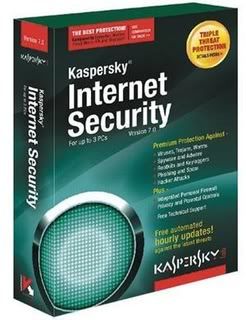
Kaspersky anti-vírus 7.0.1.325 internet security no blacklist até dezembro de 2010

CLIQUE NA IMAGEM PARA FAZER O DOWNLOAD


O Kaspersky Internet Security 7.0.1.325 é uma solução integrada que protege seu computador das ameaças mais comuns da Internet, incluindo vírus, ataques de hackers, adware, spam e spyware.

Atualmente, as armadilhas aparecem cada vez mais em maior número e diversidade. Criminosos virtuais na Internet são bem organizados e tendem a atacar os PCs em conjunto. Por isso, apenas uma solução antivírus sozinha não é mais suficiente para proteger seu PC.

O software é uma solução que combina métodos de detecção reativa com as últimas tecnologias proativas, protegendo seu PC de vírus, ataques e programas maliciosos.

A integração de todos os produtos e componentes não tem precedentes, sem gerar qualquer conflitos no sistema com uma performance rápida.

ATENÇÃO: Siga passo a passo não pule nenhuma fase, ao final tera o KIS (Kaspersky Internet Security 7.0.1.325), totalmente funcional com todas as atualizações e com vencimento da licença em 2010.

Caso ja tenha o programa instalado e funcionando, pule e vá para o item 3º - Path/crack - Ativando até 2010.


* Antes de começar-mos, certifique-se que a data definida no PC esteje correta, caso não esteja, basta dar um duplo clique em cima do relório e corrigi-la, do contrário o Kaspersky não conseguirá se autenticar com os servidores da Kasperlab


2º - Instalação do programa
- Depois de feito o download execute o programa kis7.0.1.325???.exe


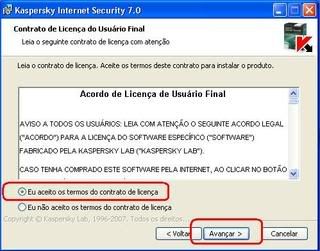
- Assinalar "Eu concordo com os termos..." e clique no botão "Avançar"


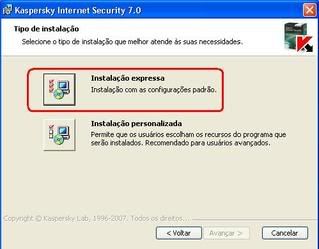
- "Instalação expressa"


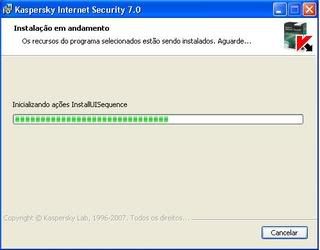
- "Instalar"


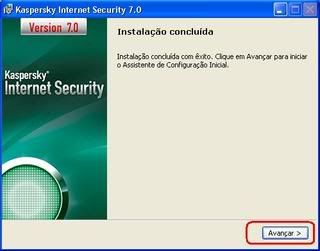
- "Clique no botão "Avançar"


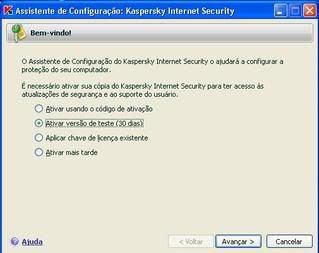
- Assinalar "Ativar versão de teste (30 dias)"


- "Avançar"


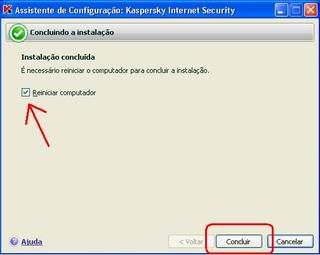
- Deixar assinalado o item "Reiniciar o computador" e clicar depois no botão "Concluir"


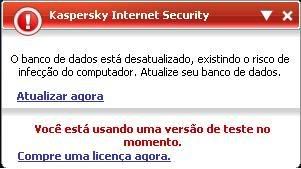
- Quando o computador reiniciar aparecerá esta mensagem informando que o banco de dados é antigo e que precisa atualização, clique em "atualizar agora"


- Aguarde a atualização, dependendo de sua conexão com a internet podera durar entre 10 a 20 minutos


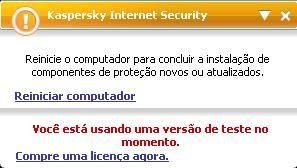
- Ao final da atualização sera pedido para reiniciar o PC, reinicie o computador


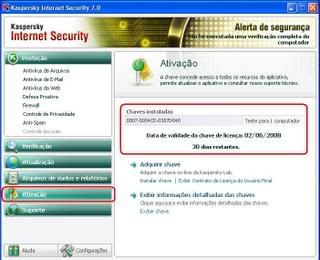
- Quando o PC reiniciar, abra o Kaspersky, selecione a aba lateral "Atualização" e veja que esta ativado com periodo de testes (30 dias restantes), OK ele está instalado corretamente em seu PC.


- Agora vamos para o proximo passo, que é ativar até 2010.


3º - Path/crack - Ativando até 2010
* E normal em todo tipo de path/crack, muitos antivirus-online (Fortinet, Ikarus, nProtect, Prevx), informarem se tratar de algo danoso ao PC, afinal de contas eles alteram configurações internas do Windows e dos programas para um determinado fim, no nosso caso o Path.exe serve para enganar o servidor Kaspersky que coloca as KEY´s na "Blacklist" e nada mais.


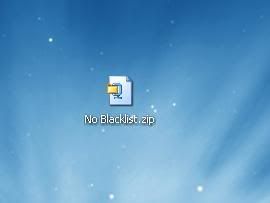
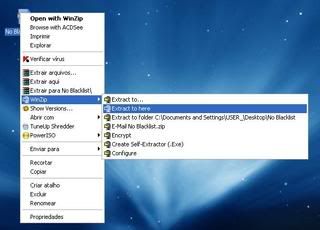
- Com o botão direito do mouse descompacte ele.


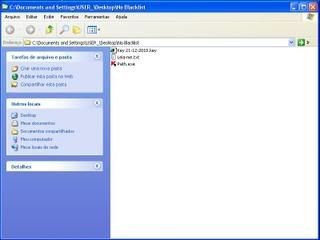
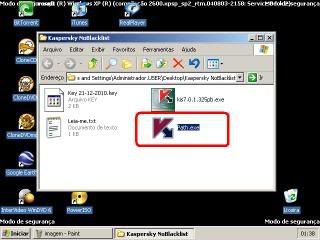
- Clique na pasta criada, veja que têm 3 arquivos (Key 21-12-2010.key, Leia-me.txt e o mais importante o Path.exe)


Reinicie o PC em modo de segurança, em desktops geralmente se entra apertando a tecla F8.

Verifique o manual de seu PC/Notebook e veja qual tecla apertar, se nao souber como se entra em modo de segurança/modo seguro
, acessem este link que explica como se entra

Como Entrar no Modo de Segurança ou Parar uma Tarefa/Serviço no Windows

Safe Mode / Modo seguro / Modo de segurança

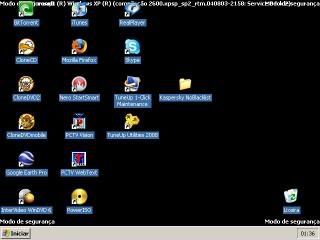
- Já em modo de segurança, esta é a tela de meu desktop


- Procure pela pasta "No Blacklist" em seu PC (lembre-se de onde a salvou), e execute o programa Path.exe, dê um duplo clique nele, não irá aparecer nenhuma janela ou mensagem, aparentemente não acontece nada, mas é só aparência, o Path.exe ja foi instalado assim facil e sem alarde.


Reinicie o PC, e volte para o modo normal

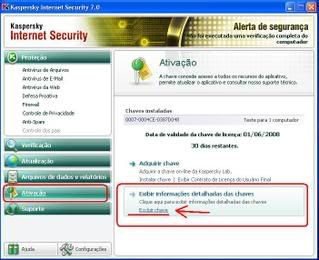
- Agora vamos entrar novamente no Kaspersky, abra o programa, procure na aba lateral por "Ativação" e na tela que aparecer selecione "Excluir chave"


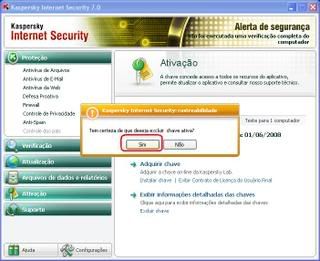
- Clicar em "Sim"


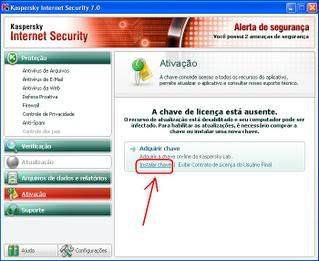
- Repare que a aba "Ativação" esta vermelho, vamos agora instalar nova chave, selecione "Instalar chave"


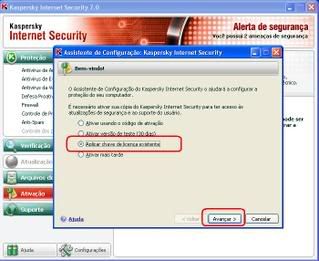
- Na janela que aparecer selecione "Aplicar chave de licença existente" e clique em "Avançar"


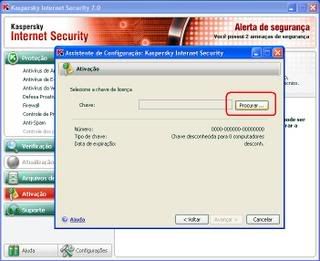
- "Procurar"


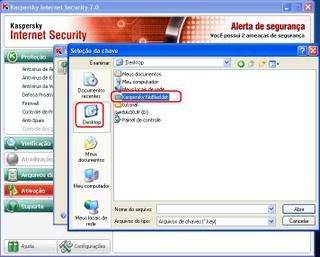
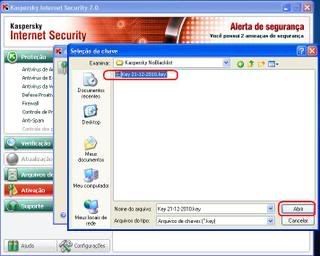
- Procure pela pasta "No Blacklist" e selecione a KEY "Key 21-12-2010.key", clique no botão "Abrir"


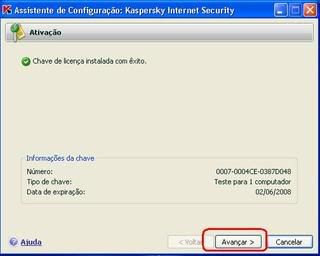
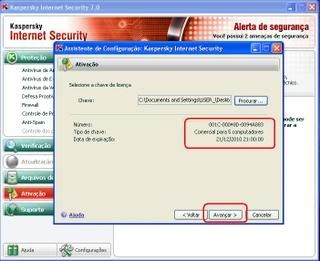
- Repare que a licença/KEY têm validade até dia 21/12/2010, clique no botão "Avançar"


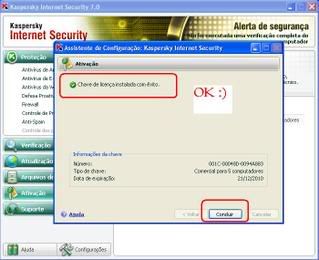
- "Chave de licença instalado com êxito"


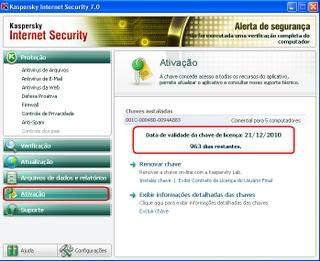
- Verifique no Kaspersky que tudo está OK, Este metodo esta sendo usado com sucesso por centenas de usuários des do dia 04/05/2008, parece até que enfim conseguimos uma forma de não ter mais KEY´s na cruel "Blacklist" Photobucket

Utorrent programa P2P pra baixar musicas, videos, programas etc.....


                                    CLIQUE NA IMAGEM PARA FAZER O DOWNLOAD
"Chegou o beta da segunda versão do cliente de torrent mais leve e fácil de usar que você já viu."

Agora não há mais motivos para temer os tão comentados e utilizados arquivos torrent. Com o µTorrent, o download desses arquivos torna-se fácil para qualquer pessoa. Muitos usuários não utilizam as redes de torrent devido à maneira como se fazem os downloads. Ao contrário de outras redes em que os arquivos são encontrados e simplesmente baixados, os arquivos torrent necessitam que um pequeno arquivo com os dados de fontes seja carregado previamente, o que gera muita suspeita para quem é leigo no assunto.
Novidades incorporadas até o momento
Como você deve saber, versões beta sempre trazem novas funcionalidades, mas ainda não estão completamente prontas. Ou seja, conforme os testes forem se desenvolvendo, novas alterações poderão ser feitas, bem como problemas antigos e bugs novos serão corrigidos. O usuário, no entanto, não notará diferenças entre a versão atualmente disponível e a 2.0 Beta, que ainda está em desenvolvimento. As maiores alterações são de caráter interno, ou seja, correções em pequenos problemas, ajustes e melhorias na programação e forma como o µTorrent trabalha. Veja abaixo algumas das novidades:
— Melhoria no sistema de gerenciamento da conexão, para que o impacto do cliente de torrent não seja tão grande, ou seja, a ideia é não deixar mais que os seus torrents atrapalhem a navegação.
— Muitos serviços de internet banda larga estão limitando a quantidade de dados que você pode transferir por mês. Como downloads por torrent são ladrões de franquias de dados, o µTorrent teve uma adição interessante, permitindo que você defina um limite de dados. Assim, quando tal limite for atingido, o programa irá parar os trabalhos de download para não estrapolar os limites impostos pelo serviço contradado.
Nova função para habilitar o controle de dados.
— Foi adicionado um assistente que testa as configurações da sua rede, para verificar se as portas de comunicação necessárias para o bom funcionamento do µTorrent estão devidamente abertas.
— Muitas outras mudanças foram feitas em relação às versões anteriores, mas elas terão reflexos quase imperceptíveis para o usuário.
Versátil e Eficaz
Não há motivo para preocupação. Estes pequenos arquivos funcionam como uma espécie de guia que fornecem as coordenadas para o download, tais como: endereço da fonte, nome do arquivo e tamanho. A função de um cliente torrent, portanto, é a de executar esses pequenos guias e iniciar o download, de modo que você possa gerenciá-lo e acompanhar o seu progresso.
Rapidez
Clientes torrent podem atingir excelentes velocidades.A grande vantagem dos arquivos torrent em relação a downloads diretos está no mecanismo de distribuição, o qual compartilha automaticamente os pedaços baixados por cada usuário, minimizando (e muito) o uso do servidor. Deste modo, todos compartilham trechos do arquivo entre si e elimina-se o problema com filas para download, encontrado frequentemente em servidores diretos.
Praticidade
µTorrent não requer instalação e permanece na barra de sistema (ao lado do relógio), ocupando menos de 6MB de memória RAM! Mesmo sendo tão portátil, oferece inúmeros recursos para o controle de downloads, bem como definição de prioridades e informações sobre as fontes. Além disso, conta com uma interface muito agradável e de fácil uso, com botões ilustrados muito bem definidos.
Recursos


  • Múltiplos downloads simultâneos.


  • Configurar e agendar tarefas.


  • Limitação de velocidade global ou por arquivo.


  • Continua downloads pausados rapidamente.


  • Download de RSS.


  • Suporte a Mainline DHT.


  • Download de múltiplos arquivos ao mesmo tempo.
    Não perca mais tempo na fila de espera por downloads. Utilize o µTorrent para baixar seus arquivos e comprove sua eficiência junto a dados torrent!
    A UNIÃO BITTORRENT E UTORRENT
    Se você conhece os clientes BitTorrent e µTorrent e percebeu muitas semelhanças entre eles nas suas últimas versões — mais semelhanças que o normal entre clientes torrent —, tudo pode ser facilmente explicado. Afinal, não se trata de uma mera coincidência. O criador do BitTorrent, Bram Cohen, anunciou, em dezembro de 2006, que havia comprado o µTorrent, concorrente mais leve e com recursos inovadores.
    Em 2007, o BitTorrent lançou a primeira versão do programa que conta com as melhorias trazidas pelo µTorrent. Além disso, poucos dias antes, o próprio µTorrent também foi lançado com os benefício de seu comprador.
    O BitTorrent trouxe de seu ex-concorrente a base da interface, além dos conteúdos dos menus na barra deles. Isso significa que funções avançadas, como aprimorar a sua interface Web, foram finalmente adicionadas ao BitTorrent. Outro benefício “importado” foi a leveza. Uma das principais características do µTorrent é que ele quase não exige nada de seu sistema, e o BitTorrent se aproveitou disso e ficou mais leve também.
    Essa união gerou um dos melhores compartilhadores do mercado.
    Ambos possuem rastreador RSS e barra de pesquisas, mas é justamente aí que os dois programas seguem caminhos diferentes. O µTorrent direciona suas buscas no MiniNova, enquanto que o BitTorrent busca no site homônimo, que possui a maior parte de seu conteúdo pago. Além disso, o BitTorrent oferece o serviço Get Stuff, com links para filmes, TV, música e jogos, tudo no site do cliente.
    Não há sinais que Bram Cohen vai abandonar um dos dois clientes. Um desses sinais é o fato de que o BitTorrent continua com o código aberto e o µTorrent continua com o mesmo fechado. O simples fato de manter dois programas distintos também indica essa preocupação de não acabar com nenhum deles.
    Em discussões em diversos fóruns, comenta-se que o µTorrent poderia ser uma versão portátil do BitTorrent, mantendo este último como uma versão convencional para desktop. No entanto, não há nada que confirme esses boatos.
    Para saber mais sobre o BitTorrent e baixá-lo, clique aqui.
    OBSERVAÇÃO IMPORTANTE: esta é a versão 2.0 Beta, o que significa que erros ainda podem ocorrer, pois o programa não está totalmente estável. Se você preferir, pode baixar a última versão antes do Beta, que apesar de não ter algumas funções presentes no 2.0, é estável e sem problemas.

    Sistema operacional Windows XP/Vista/98/2000/2003
    • Esta é a versão 2.0Beta, o que significa que erros ainda podem ocorrer, pois o programanão está totalmente estável. Se você preferir, pode baixar a última versão antes do Beta, que apesar de não ter algumas funções presentes no 2.0, é estável e sem problemas.
    • Antes de instalar o uTorrent você pode criar um ponto de restauração do Windows, assim, se não gostar do programa ou se ele não funcionar corretamente, você pode simplesmente restaurar o sistema para um ponto anterior à instalação do programa

    Conheça o Amsn o messenger para o seu pc

    CLIQUE NA FOTO PRA BAIXAR O PROGRAMA


    "O clone do MSN Messenger que faz sucesso no Linux disponível para o Windows."

    Quem é usuário assíduo da internet, sem dúvida, possui uma conta para acesso ao MSN, o comunicador instantâneo mais utilizado em todo o mundo. aMSN é uma alternativa ao Windows Live Messenger para que você possa acessar sua conta e conversar com os amigos. Desenvolvido, a princípio, para o Linux, e agora ganhando uma versão Windows, esse comunicador oferece recursos de qualidade para o estabelecimento de conversas dinâmicas.

    A interface do aplicativo também se assemelha aos mensageiros convencionais. Uma lista de contatos é apresentada, sendo necessário dar um clique duplo sobre um deles para se abrir a janela e iniciar o bate-papo. As janelas de conversação também não possuem inovação, apresentando uma barra com os botões e comandos principais, bem como os secundários na Barra de Ferramentas.
    Janela de conversação semelhante e bem conhecida.
    Veja quem te bloqueou

    Um diferencial que chama muito a atenção no aMSN é a possibilidade de visualização dos contatos que te bloquearam ou deletaram do MSN. Ao passar os olhos sobre a lista completa de amigos, aqueles que apresentarem um ícone vermelho com um X, logo no início do nome, significam que te deletaram (mas também pode ser que você os tenha apagado). Contudo, é um recurso interessante.

    Ele não deixa a desejar

    O aMSN apresenta diversas características encontradas nas versões mais populares de comunicadores instantâneos para o MSN, como:

    Envio de emoticons: expresse seus sentimentos por meio de emoticons, deixando a conversa até mais divertidas. O comunicador apresenta suporte para emoticons animados.
    Emoticons para expressar seus sentimentos.
    Suporte a webcam: estabeleça conversas interativas usando webcams e microfones.

    Conferências: monte conferências para conversar com mais de uma pessoa ao mesmo tempo.

    Transferência de arquivos: envie arquivos em qualquer formato diretamente pelo aMSN para seus contatos.

    Verificação de histórico: visualize todas as conversas realizadas por meio de um histórico.

    Conversação por abas: economize espaço na Barra de Tarefas agrupando as conversas em apenas uma janela. Tudo fica mais organizado.
    Conversas mais organizadas e menos espaço ocupado na Barra de Tarefas.
    Mensagens automáticas: defina uma mensagem automática para ser emitida aos seus colegas nos momentos em que estiver fora do computador ou muito ocupado.
    Para quem procura uma alternativa ao Windows Live, mas não quer deixar de ter acesso a funcionalidades importantes no comunicador, o aMSN é indicado.